Anydesk
AnyDesk การเข้าถึงคอมพิวเตอร์ระยะไกลอย่างรวดเร็ว

Safe & Secure


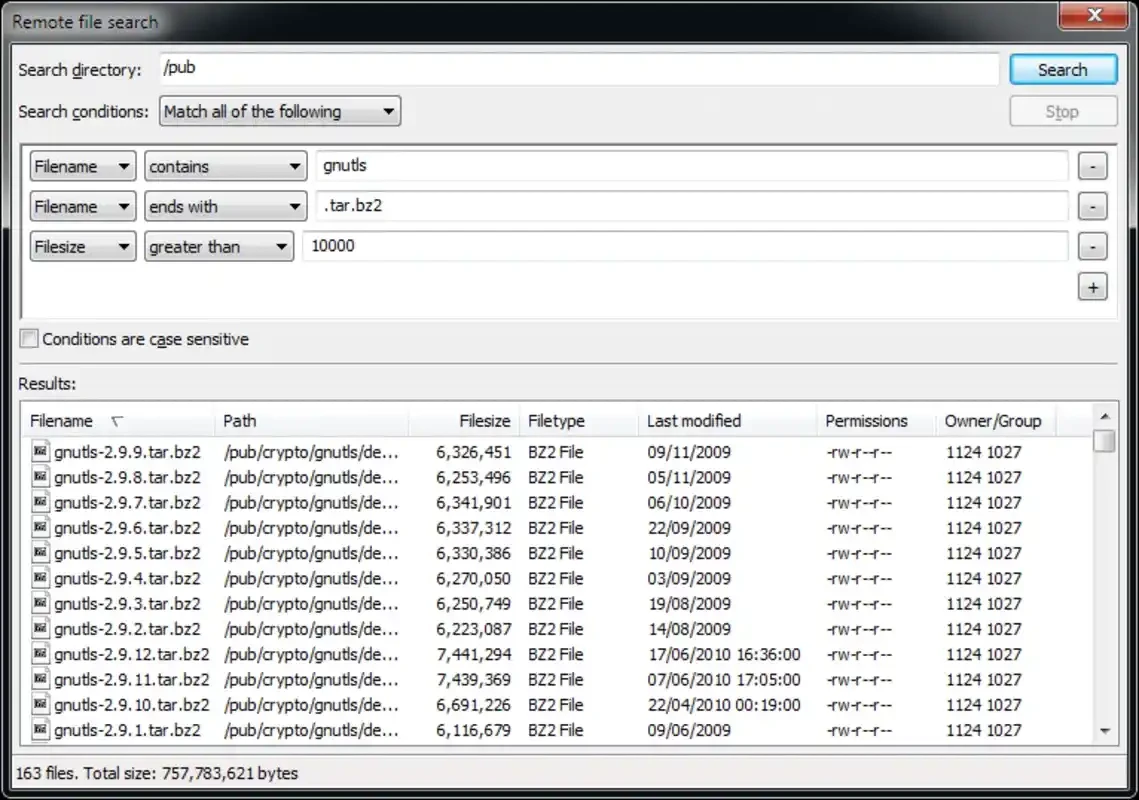
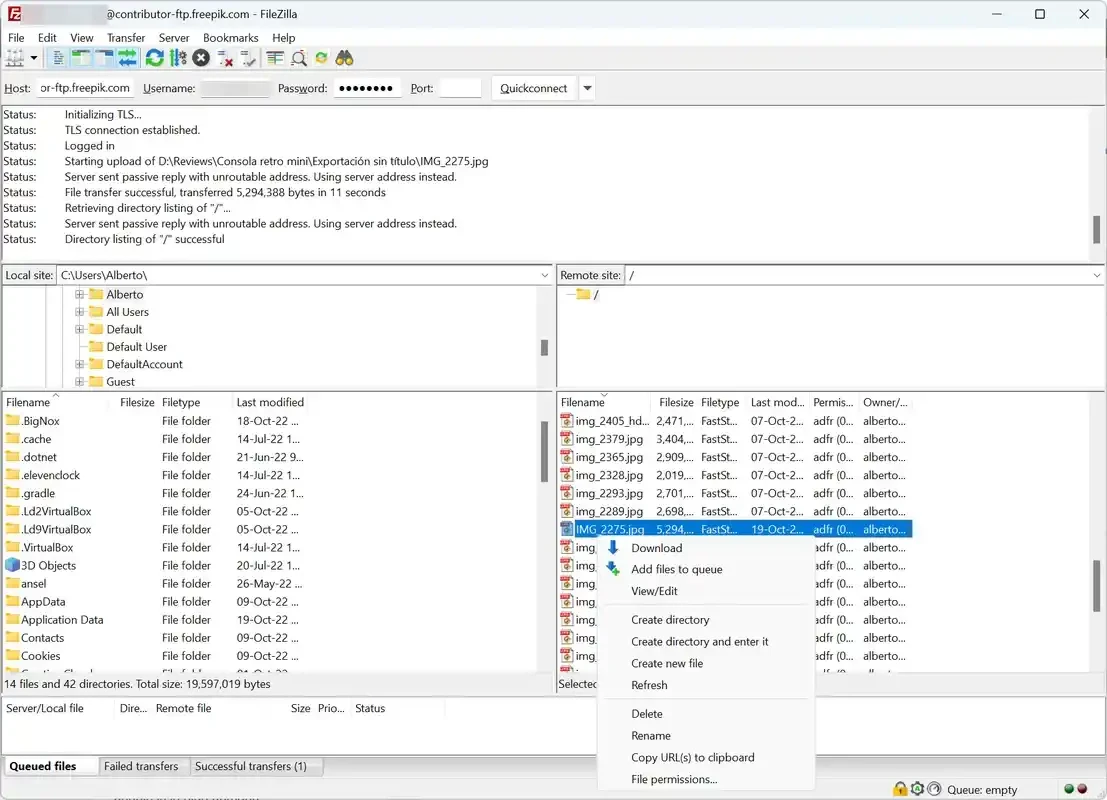

FileZilla เป็นโปรแกรมไคลเอ็นต์ File Transfer Protocol (FTP) แบบโอเพนซอร์สและใช้งานได้ฟรี ช่วยให้ผู้ใช้สามารถถ่ายโอนและดาวน์โหลดไฟล์ระหว่างอุปกรณ์ของตนเองกับบัญชีโฮสติ้งได้ โปรแกรมนี้ทำงานภายใต้เงื่อนไขของ General Public License และใช้งานได้กับระบบปฏิบัติการทั้ง 32 บิตและ 64 บิต ดังนั้นคุณจึงสามารถใช้งานได้อย่างน่าเชื่อถือกับ ระบบปฏิบัติการ Windows , macOS และ Linux
โปรแกรมนี้ใช้งานง่ายและมีฟีเจอร์มากมาย ช่วยให้ผู้ใช้ควบคุมความเร็วในการถ่ายโอนและจัดการไฟล์ที่บีบอัดได้ มีบริการฟรี แต่หากต้องการฟีเจอร์เพิ่มเติมก็มีเวอร์ชัน Pro ให้เลือกใช้เช่นกัน
โปรแกรม FileZilla พัฒนาโดย Tim Kosse และเพื่อนร่วมชั้นอีกสองคน และเผยแพร่ในปี 2001 ภายใต้สัญญาอนุญาตทั่วไป (GPL) ในฐานะโครงการในชั้นเรียนวิทยาการคอมพิวเตอร์ โปรแกรมนี้มีให้ใช้งานฟรี เป็นโอเพนซอร์ส และใช้งานได้บนหลายแพลตฟอร์ม โดยเป็นการรวมกันของ FileZilla Client และ FileZilla Server
เครื่องมือล้ำสมัยนี้รองรับโปรโตคอลหลายประเภทได้อย่างยอดเยี่ยม เช่น FTP, FTPS (FTP ผ่าน SSL/TLS) และ SFTP (SSH File Transfer Protocol) ดังนั้น คุณสามารถใช้ฟังก์ชันลากและวาง หรือตัวจัดการไฟล์ในตัวเพื่อถ่ายโอนไฟล์หลังจากเชื่อมต่อกับเซิร์ฟเวอร์แล้ว
อินเทอร์เฟซดูซับซ้อนเพราะมีฟีเจอร์มากมาย เมื่อเปิดใช้งาน คุณจะพบหน้าต่างแยกสองหน้าต่าง หน้าต่างหนึ่งคือโฟลเดอร์ในเครื่อง และอีกหน้าต่างหนึ่งคือเซิร์ฟเวอร์ปลายทาง ทำให้สามารถติดตามการย้ายไฟล์ได้ภายในอินเทอร์เฟซแบบหลายหน้าต่าง เช่น การส่งไฟล์จากโฟลเดอร์ในเครื่องและดูสถานะการรับไฟล์ที่ปลายทาง
นอกจากนี้ยังมีหน้าต่างขนาดใหญ่ให้ตรวจสอบเวลาที่รอและรายการงานที่เหลืออยู่ด้วย ดังนั้นคุณจึงสามารถจัดการทุกอย่างได้อย่างง่ายดายในกรณีที่การเชื่อมต่อไม่เสถียร และเริ่มต้นใหม่จากจุดที่คุณหยุดไว้หลังจากที่การเชื่อมต่อกลับมาใช้งานได้อีกครั้ง แถบเมนูที่ใช้งานง่ายช่วยให้คุณเข้าถึงการอัปโหลดและดาวน์โหลดทั้งหมดได้อย่างสะดวก คุณยังสามารถปรับแต่งแถบเครื่องมือ เมนู และปุ่มลัดบนแป้นพิมพ์ได้ตามความต้องการของคุณ
โปรแกรมนี้ช่วยจัดการการใช้งานแบนด์วิดท์ โดยเฉพาะอย่างยิ่งสำหรับการเชื่อมต่ออินเทอร์เน็ตที่มีแบนด์วิดท์จำกัด คุณสามารถตั้งค่าจำกัดความเร็วในการอัปโหลดทั้งหมดได้ ด้วยวิธีนี้ คุณสามารถจำกัดความเร็วขณะอัปโหลดไฟล์ไปยังเซิร์ฟเวอร์ FTP ในขณะที่ยังคงทำงานโครงการสำคัญอื่นๆ ที่ใช้อินเทอร์เน็ตต่อไปได้
นี่เป็นอีกหนึ่งคุณสมบัติสำคัญที่จะช่วยหลีกเลี่ยงการป้อนรายละเอียดพอร์ตและข้อมูลส่วนตัวอื่นๆ ด้วยตนเองหลังจากเปิดเว็บไซต์โฮสต์ คุณเพียงแค่เปิดเว็บไซต์โฮสต์ ป้อนข้อมูลทั้งหมด รวมถึงรายละเอียดพอร์ต ชื่อผู้ใช้ รหัสผ่าน และอื่นๆ แล้วคลิกปุ่ม QuickConnect การเข้าถึงเว็บไซต์ใดๆ ก็จะรวดเร็วและราบรื่น เนื่องจากรายละเอียดทั้งหมดจะถูกป้อนโดยอัตโนมัติ
แอปพลิเคชันนี้เป็นหนึ่งในโปรแกรม FTP Client ที่ทรงพลังที่สุด มีอินเทอร์เฟซที่ใช้งานง่ายและปรับแต่งได้สูง ให้ประสิทธิภาพการอัปโหลดและถ่ายโอนไฟล์ระหว่างคอมพิวเตอร์ในเครือข่ายท้องถิ่นและเซิร์ฟเวอร์ระยะไกลได้อย่างยอดเยี่ยม นอกจากฟีเจอร์พื้นฐานแล้ว ยังมีฟังก์ชันขั้นสูงมากมาย เช่น การกู้คืนการถ่ายโอนที่หยุดชะงัก การแยกแยะระหว่างไฟล์ในเครือข่ายท้องถิ่นและไฟล์ระยะไกล การตั้งค่าความเร็วในการถ่ายโอน และอื่นๆ นอกจากนี้ยังช่วยให้คุณแก้ไขปัญหาต่างๆ ได้ พร้อมทั้งให้ข้อมูลโดยละเอียดเกี่ยวกับความคืบหน้าและบันทึกการถ่ายโอนไฟล์
คุณสามารถใช้งานแอปพลิเคชันได้ฟรี เนื่องจากมีเวอร์ชันฟรีที่รวมฟังก์ชันพื้นฐานครบครัน ช่วยให้คุณสามารถทำการเชื่อมต่อหลายช่องทาง เช่น FTP, SFTP และแม้แต่ FTP ผ่าน TLS ได้ อย่างไรก็ตาม คุณสามารถซื้อแผนการสมัครสมาชิกเพื่อเข้าถึงเวอร์ชันโปรและใช้งานโปรโตคอลอื่นๆ ที่ไม่มีในเวอร์ชันฟรี แต่จำเป็นสำหรับผู้ใช้ขั้นสูงได้อย่างน่าเชื่อถือ
ฟีเจอร์หลักอย่างหนึ่งที่ต้องการการเชื่อมต่ออินเทอร์เน็ตที่เสถียรก็คือฟีเจอร์นี้ ซึ่งช่วยให้ผู้ใช้สามารถกู้คืนการอัปโหลดและดาวน์โหลดที่ถูกยกเลิกได้ นอกจากนี้ ฟีเจอร์ “Keep Alive” ยังเป็นฟังก์ชันที่มีประโยชน์สำหรับการรักษาการเชื่อมต่อไว้ แม้ว่าเซิร์ฟเวอร์จะไม่ว่างก็ตาม ควรใช้ SSL เพื่อความปลอดภัยของการเชื่อมต่อทั้งหมดของคุณ และใช้แผงการอัปโหลดและดาวน์โหลดจากหน้าต่างหลักเพื่อจัดการไฟล์ทั้งหมดที่อยู่ในคิวรอการถ่ายโอน
โปรแกรมนี้ทำงานเหมือนโปรแกรมแชร์ไฟล์อื่นๆ โดยทำหน้าที่เป็นเซิร์ฟเวอร์ในการอัปโหลดเอกสาร และช่วยให้ผู้ใช้งานอีกฝั่งเข้าถึงกระบวนการทำงานที่ราบรื่นยิ่งขึ้น โปรดทราบว่าฟีเจอร์ที่น่าทึ่งนี้มีให้ใช้งานเฉพาะผู้ใช้ Windows เท่านั้น มันทำให้สามารถแลกเปลี่ยนข้อมูลปริมาณมากจากโฟลเดอร์ในเครื่องไปยังเซิร์ฟเวอร์ระยะไกลได้
นอกจากนี้ยังช่วยให้ผู้ใช้สามารถค้นหาไฟล์ระยะไกลและแก้ไขไฟล์เหล่านั้นก่อนเริ่มกระบวนการถ่ายโอนได้อีกด้วย และยังรองรับการถ่ายโอนแบบไม่ระบุตัวตน โดยเชื่อมต่อ FTP ผ่านVPNคุณสามารถถ่ายโอนไฟล์ขนาดใหญ่ได้ถึง 4GB พร้อมฟังก์ชันการทำงานต่อจากจุดที่หยุดไว้ ช่วยแก้ปัญหาการเชื่อมต่ออินเทอร์เน็ตขัดข้องและปัญหาที่ไม่คาดคิดอื่นๆ ได้
ข้อดี
ข้อเสีย

AnyDesk การเข้าถึงคอมพิวเตอร์ระยะไกลอย่างรวดเร็ว

เร่งการดาวน์โหลดด้วย Internet Download Manager (IDM)

SHAREit สำหรับพีซี ข้ามแพลตฟอร์มสำหรับการแชร์ไฟล์ที่หลากหลาย

ShareMe สำหรับพีซี แอปแชร์ไฟล์ฟรีแวร์ที่มีประสิทธิภาพ

uTorrent ซอฟต์แวร์แชร์ไฟล์ P2P ที่ทรงพลัง น้ำหนักเบา และเร็วที่สุด

Xender สำหรับพีซี ยูทิลิตี้ถ่ายโอนไฟล์ที่มีประสิทธิภาพและสะดวกสบาย